Intestigación forense en el registro de windows, journal NTFS y visor de eventos
Cuando se investigamos un equipo Windows, es
tentador buscar primero los archivos “importantes”: documentos, correos,
imágenes o ejecutables. Sin embargo, muchas de las respuestas que realmente
permiten reconstruir lo ocurrido viven en lugares menos evidentes. El Registro
de Windows conserva configuración y actividad histórica; los Event Logs
registran acciones discretas con fecha, origen y contexto; y otros artefactos
(como accesos directos, Jump Lists, Prefetch, Amcache o setupapi.dev.log) ayudan a unir piezas que por separado pueden ser ambiguas.
El punto central de una investigación no es
encontrar un Event ID específico. Es reconstruir una secuencia y sostenerla con
evidencia independiente. Que una memoria USB haya sido reconocida no significa
que alguien copió información. Que el reloj haya cambiado no significa
necesariamente que un atacante intentó alterar una línea de tiempo. Y que el
Security log haya sido vaciado es muy relevante, pero todavía requiere
identificar quién lo hizo, desde qué sesión y qué ocurrió antes y después.
Esta guía retoma busca dar con un enfoque senciallo informació para analizar hives, logs y
adquisiciónde bitácoras a través del Visor de eventos. El objetivo es ubicar las fuentes principales, preservarlas y empezar a
responder preguntas concretas sin convertir una pista en una conclusión
prematura.
|
Regla
forense: un artefacto indica; varios artefactos
correlacionados permiten argumentar. |
El Registro de Windows como fuente forense
El Registro es una base de datos jerárquica
donde Windows y las aplicaciones almacenan configuración de sistema, cuentas,
hardware, software y preferencias de usuario. En un sistema en ejecución
solemos verlo a través de HKEY_LOCAL_MACHINE, HKEY_USERS o HKEY_CURRENT_USER.
En una imagen forense, en cambio, lo que interesa son los archivos físicos que
contienen esos datos.

Los hives de sistema más importantes se encuentran normalmente en C:\Windows\System32\Config. Allí aparecen SAM, SYSTEM, SOFTWARE, SECURITY y DEFAULT. Los perfiles de usuario agregan NTUSER.DAT y USRCLASS.DAT. Amcache.hve, por su parte, aporta información relacionada con aplicaciones y ejecución. En una adquisición correcta conviene preservar también los transaction logs asociados, porque pueden contener cambios todavía no consolidados en el hive principal.

|
Hive / archivo |
Qué puede aportar |
Preguntas típicas |
|
SYSTEM |
Hardware, servicios,
control sets, zona horaria, USBSTOR. |
¿Qué dispositivo estuvo
conectado? ¿Qué zona horaria usaba el equipo? |
|
SOFTWARE |
Software instalado y
configuración global. |
¿Existía determinada
aplicación o componente? |
|
SAM |
Cuentas y grupos locales. |
¿Qué cuentas locales
existían? |
|
SECURITY |
Políticas y secretos de
seguridad locales. |
¿Qué configuración de
seguridad estaba vigente? |
|
NTUSER.DAT |
Actividad y preferencias de
un usuario. |
¿Qué archivos, ubicaciones
o dispositivos aparecen vinculados al perfil? |
|
USRCLASS.DAT |
Shell, asociaciones y
artefactos de interfaz. |
¿Cómo interactuó el usuario
con carpetas o elementos recientes? |
|
Amcache.hve |
Metadatos de aplicaciones y
ejecutables observados por Windows. |
¿Hay indicios de que un
binario estuvo presente o fue registrado? |
La utilidad del Registro no está en memorizar
cientos de rutas. Está en reconocer qué pregunta estamos intentando contestar y
seleccionar los hives apropiados. Para un posible exfiltrado por USB, por
ejemplo, SYSTEM y NTUSER.DAT son particularmente importantes; para
persistencia, SOFTWARE, SYSTEM y NTUSER.DAT suelen ser más relevantes; para
identidad del equipo y configuración temporal, SYSTEM vuelve a ser una fuente
central.
Event Viewer: el diario de acciones discretas
Windows Event Viewer es la interfaz gráfica
para consultar los registros de eventos. Los archivos subyacentes usan formato
EVTX y suelen almacenarse en C:\Windows\System32\winevt\Logs. Los canales
clásicos —Security, System, Application y Setup— conviven con decenas de
canales bajo Applications and Services Logs. Esa segunda zona es especialmente
valiosa porque contiene fuentes más específicas, como
DriverFrameworks-UserMode, PowerShell, Task Scheduler, Defender o Sysmon cuando
éste se encuentra instalado.
Para análisis forense conviene separar dos
conceptos. Event Viewer es una herramienta de visualización; la evidencia son
los archivos EVTX y su contexto. En una imagen forense se deben extraer los
EVTX originales y analizarlos de forma offline. En un equipo vivo, abrir Event
Viewer o exportar registros implica interactuar con el sistema; por ello,
cualquier adquisición en vivo debe estar documentada y ejecutarse bajo un
procedimiento controlado.

|
No todos los
eventos estarán disponibles: la presencia de un Event ID depende de
la versión de Windows, la política de auditoría, el tamaño/retención del log
y, en algunos canales, de que el registro haya sido habilitado previamente. |
Cambio de hora: Event ID 4616
El Event ID 4616, “The system time was
changed”, se registra cuando cambia la hora del sistema. Microsoft señala que
normalmente se observan correcciones legítimas realizadas por el servicio de
tiempo de Windows, con LOCAL SERVICE como sujeto y svchost.exe como proceso.
Por eso, encontrar un 4616 no es equivalente a encontrar actividad maliciosa.
Su valor forense aparece cuando el cambio
rompe la secuencia esperada. Un usuario interactivo que modifica la hora, un
proceso inusual, un salto temporal grande o una modificación inmediatamente
anterior a creación/borrado de archivos puede justificar una investigación más
profunda. Es especialmente importante porque muchos artefactos se interpretan
cronológicamente; si el reloj fue alterado, una línea de tiempo ingenua puede
producir conclusiones erróneas.

|
Interpretación
correcta: 4616 demuestra que Windows registró un
cambio de hora. Para hablar de manipulación anti-forense hay que demostrar
además intención o contexto mediante otras fuentes. |
Vaciado del Security log: Event ID 1102
El Event ID 1102 indica que el registro de
auditoría de seguridad fue borrado o vaciado. Es uno de los eventos que merece
atención inmediata porque no existe una razón operativa frecuente para limpiar
manualmente Security en una estación de trabajo. Microsoft recomienda
investigar cada aparición y correlacionar el Logon ID con eventos de inicio de
sesión, particularmente 4624.
Aquí la terminología importa. 1102 no
significa que “se borró un evento” específico; significa que el Security audit
log fue limpiado. Un atacante también podría intentar manipular archivos EVTX
offline, impedir que se generen eventos, deshabilitar auditoría o aprovechar
que el log haya sobreescrito registros antiguos por retención. Por eso, la
ausencia de 1102 tampoco prueba que no haya existido anti-forense.

En una investigación real, el siguiente paso
es identificar la cuenta y el Logon ID que aparecen en 1102, localizar el 4624
correspondiente y revisar qué procesos se ejecutaron alrededor de ese momento.
Si existe telemetría externa —SIEM, EDR, Windows Event Forwarding o logs de
dominio— puede conservar los eventos aun cuando el equipo local haya sido
limpiado.
Inserción de USB: un evento no es suficiente
Para dispositivos externos, el Event ID 6416
de Security registra que el sistema reconoció un nuevo dispositivo externo
cuando la auditoría de Plug and Play está disponible. El evento puede incluir
identificadores que permiten reconocer clase, dispositivo y, en muchos casos,
la instancia concreta. Es un punto de partida muy útil, pero su semántica es
“el dispositivo fue reconocido”, no “el usuario copió información”.

Otra fuente útil es
Microsoft-Windows-DriverFrameworks-UserMode/Operational. La literatura forense
utiliza, entre otros, el Event ID 2003 para actividad asociada a la carga del
controlador de un dispositivo y 2102 para eventos relacionados con el fin de la
operación o desconexión. Este canal suele estar deshabilitado por defecto; por
lo tanto, no debe asumirse que estará presente en cada imagen.

El Registro
permite extender esa historia. En un sistema vivo,
HKLM\SYSTEM\CurrentControlSet\Enum\USBSTOR conserva rastros de dispositivos de
almacenamiento masivo USB, normalmente con vendor, product y una instancia que
puede incluir el número de serie. En un hive SYSTEM analizado offline,
CurrentControlSet no es una clave física: debe consultarse SYSTEM\Select para
determinar qué ControlSet00x estaba activo. MountedDevices ayuda a relacionar
volúmenes y letras de unidad; MountPoints2, dentro del perfil del usuario,
puede aportar contexto de interacción; y C:\Windows\INF\setupapi.dev.log puede
conservar información de instalación del dispositivo.

|
Punto
crítico: 6416 o USBSTOR prueban
presencia/reconocimiento del dispositivo; no prueban por sí solos qué
archivos fueron copiados. Para eso se correlacionan LNK, Jump Lists,
ShellBags, $MFT/$UsnJrnl, timestamps, archivos recientes y, cuando existe,
telemetría EDR/DLP. |
Otros Event IDs que conviene reconocer
Una investigación rara vez gira alrededor de
tres eventos. Los siguientes identificadores son puntos de orientación
frecuentes en Windows. Su disponibilidad depende de la configuración de
auditoría y del canal correspondiente.
|
Event ID |
Canal habitual |
Qué indica |
Uso forense |
|
4624 |
Security |
Inicio de sesión exitoso |
Vincular cuenta, tipo de
logon, origen y Logon ID. |
|
4625 |
Security |
Inicio de sesión fallido |
Detectar intentos fallidos
y patrones de autenticación. |
|
4688 |
Security |
Creación de proceso |
Reconstruir ejecución; la
línea de comandos requiere política adicional. |
|
4616 |
Security |
Cambio de hora |
Detectar alteraciones
temporales y validar la cronología. |
|
1102 |
Security |
Vaciado del audit log |
Indicador relevante de
borrado del Security log. |
|
6416 |
Security |
Dispositivo externo
reconocido |
Correlacionar PnP con
USBSTOR y actividad de archivos. |
Eventos de System y canales operacionales
|
Event ID |
Canal habitual |
Qué indica |
Uso forense |
|
7045 |
System |
Servicio instalado |
Útil para persistencia,
herramientas administrativas y malware. |
|
6005/6006 |
System |
Inicio/parada del servicio
Event Log |
Ayuda a ubicar arranques,
apagados y huecos de logging. |
|
1074 |
System |
Apagado/reinicio iniciado
por usuario/proceso |
Aporta quién/proceso/motivo
según el evento. |
|
2003/2102 |
DriverFrameworks-UserMode/Operational |
Actividad de
driver/dispositivo |
Complemento para ventanas
de conexión USB cuando el canal estaba habilitado. |
Adquisición: preservar antes de interpretar
La evidencia pierde valor si no podemos
explicar de dónde salió y qué hicimos con ella. En un análisis sobre una imagen
forense, lo ideal es trabajar sobre una copia verificada y exportar los hives,
sus transaction logs y los EVTX desde la imagen. En una adquisición en vivo
deben anotarse hora, zona horaria, herramienta, versión, usuario que ejecutó la
colección y hashes de los archivos resultantes cuando sea posible.
Para hives y Event Logs pueden utilizarse
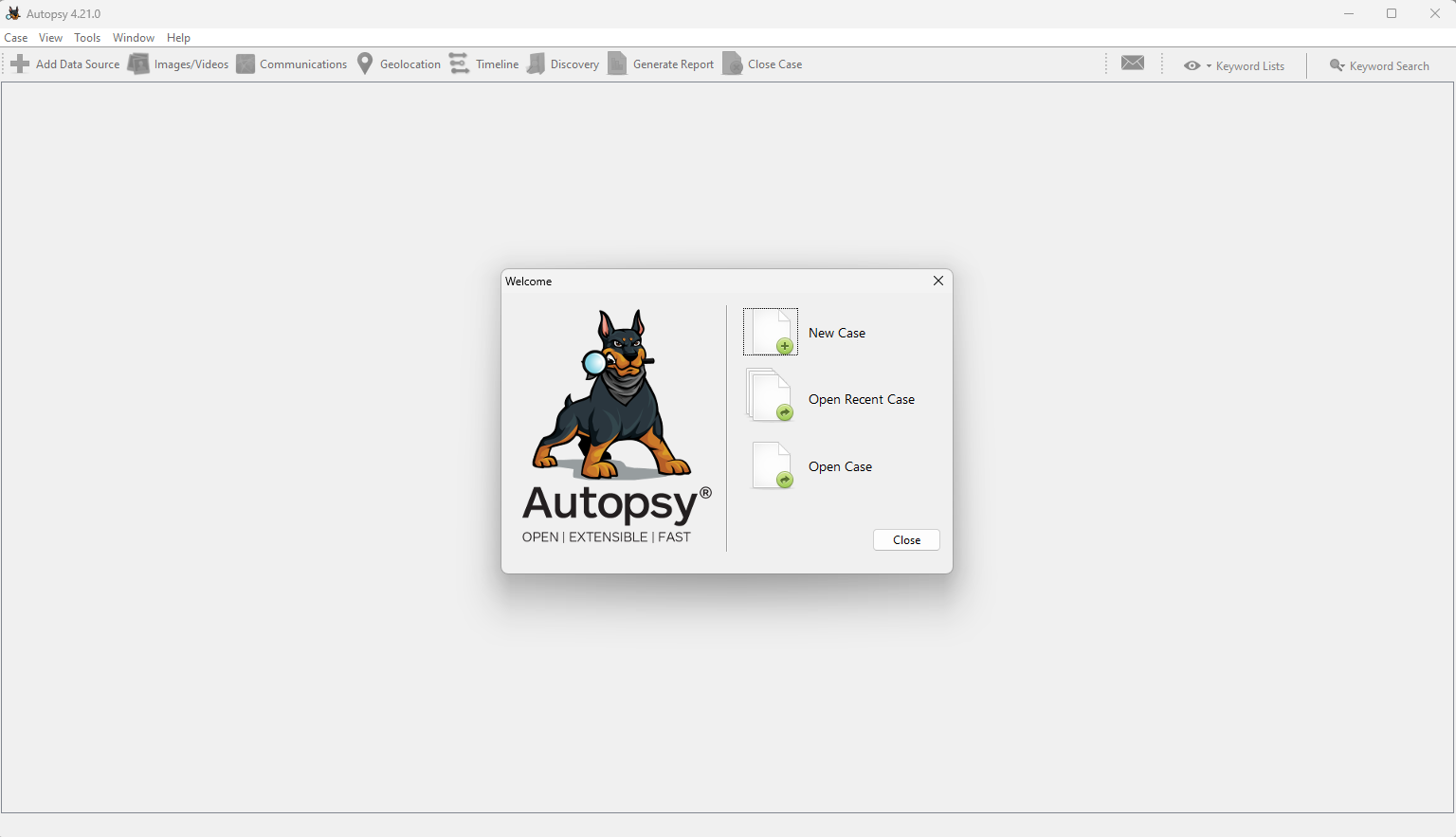
herramientas como FTK Imager, Autopsy o KAPE para la adquisición; Registry
Explorer y RegRipper para Registro; y Event Viewer, EvtxECmd, Hayabusa o
Chainsaw para análisis de EVTX. El principio no cambia: la interfaz usada para
consultar no sustituye la preservación de los archivos fuente.
|
Artefacto |
Ruta típica |
|
Hives de sistema |
C:\Windows\System32\Config\SAM,
SYSTEM, SOFTWARE, SECURITY, DEFAULT |
|
Perfiles |
C:\Users\<usuario>\NTUSER.DAT
y AppData\Local\Microsoft\Windows\USRCLASS.DAT |
|
Amcache |
C:\Windows\AppCompat\Programs\Amcache.hve |
|
Event Logs |
C:\Windows\System32\winevt\Logs\*.evtx |
|
SetupAPI |
C:\Windows\INF\setupapi.dev.log |
|
Preservación: si
el caso puede tener consecuencias legales o disciplinarias, documente cadena
de custodia, origen, método de adquisición, hashes y cada transformación de
la evidencia. Una captura de pantalla sirve para explicar; el EVTX o hive
original es la evidencia que debe conservarse. |
Cómo construir una línea de tiempo que sí sea defendible
Imaginemos un caso de posible extracción de
información. A las 10:41 existe un 4624 que crea una sesión interactiva. A las
10:47 aparece 6416 con el número de serie de una memoria USB. Poco después,
accesos directos y Jump Lists muestran documentos abiertos desde o hacia un
volumen removible. A las 10:52 aparece 4616 con un cambio manual de hora y,
cuatro minutos después, 1102 informa que Security fue vaciado.

F
La fuerza de esa hipótesis no proviene de
1102 por sí solo, ni de la memoria USB, ni del cambio de hora. Proviene de la
coherencia temporal y de la independencia relativa de las fuentes. El
investigador todavía tendría que revisar $MFT, $UsnJrnl, LNK, Jump Lists,
artefactos de usuario, archivos recientes, la información del volumen y
cualquier log externo. El objetivo no es contar una historia atractiva, sino
intentar refutarla: si una explicación alternativa encaja mejor con los datos,
la hipótesis inicial debe cambiar.
El USN Journal de NTFS: el historial de cambios del sistema de archivos
Los Windows Event Logs cuentan acciones que distintos
componentes del sistema decidieron registrar. NTFS conserva otro tipo de
memoria: el Update Sequence Number Journal o USN Journal. No es un registro de
auditoría de usuarios, sino una estructura del sistema de archivos diseñada
para que Windows y las aplicaciones sepan qué archivos y directorios han
cambiado sin volver a recorrer todo el volumen. Para el investigador, esa
función operativa se convierte en una fuente excepcional para reconstruir actividad
sobre archivos.
En un volumen NTFS, el journal se encuentra en el metafile
oculto $Extend\$UsnJrnl. El flujo alterno $UsnJrnl:$J contiene los registros de
cambios y $UsnJrnl:$Max conserva parámetros y metadatos del journal. Cada
registro puede incluir el nombre del archivo o directorio, la marca de tiempo,
el File Reference Number (FRN), el FRN del directorio padre, atributos y uno o
varios códigos USN Reason que describen la naturaleza del cambio.
Qué registra y por qué es útil
El USN Journal permite observar el ciclo de vida de un
archivo: creación, crecimiento o sobrescritura de datos, cambios de atributos,
renombrados y borrado. Una sola acción del usuario puede producir varios
registros. Por ejemplo, guardar un documento puede generar DATA_EXTEND o
DATA_OVERWRITE y terminar con CLOSE; un renombrado suele producir un registro
RENAME_OLD_NAME seguido de RENAME_NEW_NAME. Por eso el análisis debe
interpretar secuencias, no filas aisladas.
|
USN Reason |
Código |
Interpretación forense típica |
|
FILE_CREATE |
0x00000100 |
Creación inicial de un
archivo o directorio. |
|
FILE_DELETE |
0x00000200 |
El archivo o directorio fue
eliminado de su ubicación. |
|
RENAME_OLD_NAME |
0x00001000 |
Nombre anterior dentro de
una operación de renombrado. |
|
RENAME_NEW_NAME |
0x00002000 |
Nombre nuevo dentro de la
misma operación de renombrado. |
|
DATA_OVERWRITE |
0x00000001 |
Datos existentes fueron
sobrescritos. |
|
DATA_EXTEND |
0x00000002 |
Se agregaron datos al
archivo. |
|
DATA_TRUNCATION |
0x00000004 |
El contenido fue truncado. |
|
SECURITY_CHANGE |
0x00000800 |
Cambio en permisos o
información de seguridad. |
|
BASIC_INFO_CHANGE |
0x00008000 |
Cambio de atributos o
determinados timestamps/metadata. |
|
CLOSE |
0x80000000 |
El handle fue cerrado;
suele aparecer combinado con otras razones. |
La presencia de FILE_DELETE es especialmente valiosa porque
el registro puede seguir existiendo después de que el archivo ya no aparezca en
el directorio. Sin embargo, el journal tiene un tamaño finito: cuando alcanza
su límite, NTFS descarta registros antiguos. Tampoco debe confundirse con un
registro de lectura de archivos. Abrir un documento solamente para leerlo puede
no generar un cambio relevante y, por tanto, no dejar una entrada que demuestre
ese acceso.
Cómo verlo con NTFS Journal Viewer
NTFS Journal Viewer, de E5h Forensic Solutions, es una
herramienta portable que extrae y analiza $UsnJrnl. Su interfaz permite
procesar cientos de miles de registros, buscar o filtrar resultados y
exportarlos a CSV. El extractor integrado se basa en ExtractUsnJrnl.exe,
desarrollado por Joakim Schicht.
·
Trabajar preferentemente sobre una copia forense
o sobre un volumen montado en modo de sólo lectura. En un laboratorio con
sistema vivo, documentar que la propia adquisición puede producir cambios
adicionales.
·
Abrir JournalViewer.exe. Si se extrae desde un
volumen accesible, utilizar el botón “$J”, seleccionar la unidad NTFS —por
ejemplo C:— y ejecutar la extracción. La herramienta puede generar un archivo
como $UsnJrnl_$J.bin.
·
Si el flujo $J ya fue extraído desde una imagen
forense con FTK Imager u otra herramienta, utilizar “Open File” para cargar el
archivo obtenido, evitando volver a tocar el volumen original.
·
Revisar primero Timestamp, File Name, USN
Reason, MFT Reference y Parent MFT Reference. El FRN permite vincular eventos
pertenecientes al mismo registro de la MFT incluso cuando el nombre cambió.
·
Usar la búsqueda para términos relevantes
—nombre de archivo, extensión o fragmentos conocidos— y después ampliar unos
segundos o minutos alrededor del hallazgo para observar la secuencia completa.
·
Exportar los resultados relevantes a CSV y
conservar tanto el archivo $J original como el resultado parseado, registrando
hashes y herramienta/versión cuando el análisis vaya a formar parte de un
expediente.

Leer una secuencia, no un registro aislado
Supongamos que la búsqueda muestra FILE_CREATE para
Informe_confidencial.xlsx a las 10:48:02, DATA_EXTEND y CLOSE inmediatamente
después, RENAME_OLD_NAME y RENAME_NEW_NAME a las 10:50:17, DATA_OVERWRITE a las
10:53 y FILE_DELETE a las 11:02. Si los registros de renombrado conservan el
mismo MFT Reference, la interpretación razonable es que se trata del mismo
objeto que cambió de nombre y posteriormente fue eliminado. El journal permite
reconstruir esa historia aun cuando el nombre final ya no exista en el sistema
de archivos visible.
Ahora correlacionemos esa secuencia con el ejemplo USB
anterior. Si Security registra un 6416 a las 10:47 y el USN Journal muestra
actividad sobre archivos sensibles inmediatamente después, existe proximidad
temporal, pero todavía no podemos afirmar que esos archivos fueron copiados al
USB. Copiar un archivo desde C: hacia una memoria puede implicar principalmente
lectura del archivo fuente, y el journal del volumen C: no es un registro
general de lecturas. Para sostener una hipótesis de exfiltración hay que sumar
LNK, Jump Lists, Shellbags, MountedDevices/USBSTOR, timestamps y artefactos del
volumen destino cuando éste esté disponible.
Límites y cautelas del USN Journal
·
Sólo aplica a volúmenes NTFS. Una memoria
formateada en FAT32 o exFAT no ofrece un USN Journal NTFS que analizar.
·
El journal rota. Un sistema con alta actividad
puede conservar una ventana temporal mucho menor que un equipo poco utilizado.
·
Puede eliminarse y recrearse. Una ventana
sospechosamente reciente debe investigarse y correlacionarse con otros
artefactos; la ausencia de entradas antiguas no demuestra ausencia de
actividad.
·
Un USN Reason describe qué cambio observó NTFS,
no quién lo realizó ni con qué intención. La atribución requiere sesión,
proceso, usuario y evidencia adicional.
·
El nombre registrado y el Parent FRN pueden
necesitar correlación con $MFT para reconstruir la ruta completa, especialmente
si los directorios o archivos fueron renombrados o eliminados.
En términos prácticos, el USN Journal ocupa un espacio
intermedio muy útil entre Event Viewer y la $MFT: Event Viewer aporta eventos
de subsistemas y contexto de seguridad; la $MFT describe el estado y metadatos
de los objetos; $UsnJrnl aporta una secuencia de cambios. Cuando los tres
cuentan una historia compatible, la línea de tiempo gana mucha más fuerza.
Una rutina de análisis para principiantes
Una forma práctica de evitar saltos lógicos
es trabajar siempre en el mismo orden:
·
Identificar el sistema: versión de Windows,
nombre del equipo, zona horaria, usuarios y periodo relevante.
·
Preservar fuentes: hives, transaction logs,
EVTX, setupapi.dev.log y artefactos de usuario que puedan responder la
pregunta.
·
Normalizar el tiempo: documentar UTC/local, zona
horaria y cualquier Event ID 4616 que pueda alterar la secuencia.
·
Buscar eventos pivote: autenticación, procesos,
dispositivos, cambios de configuración, servicios y limpieza de logs.
·
Correlacionar: nunca convertir “presencia” en
“acción” sin una segunda fuente que lo sustente.
·
Documentar ausencia y limitaciones: canal
deshabilitado, log sobreescrito, huecos de colección o políticas no
configuradas también son hallazgos metodológicos.
Lo que un Event ID puede probar —y lo que no
En forense digital, la precisión semántica
importa. Un evento es un registro generado por un componente bajo ciertas
condiciones. No es una declaración universal sobre la intención humana. El 6416
dice que Windows reconoció un dispositivo externo; no identifica necesariamente
quién lo insertó físicamente. El 4616 dice que cambió el tiempo; puede ser una
corrección legítima. El 1102 dice que Security fue vaciado; puede ser una
acción administrativa autorizada, aunque normalmente deba investigarse.
Esta disciplina evita uno de los errores más
comunes de los análisis rápidos: confundir correlación con atribución. La
atribución a una persona requiere vincular sesión, credenciales, actividad de
usuario, contexto físico y otros elementos. Incluso un 4624 sólo demuestra que
una sesión fue creada con una cuenta; no demuestra, por sí solo, quién estaba
frente al teclado.
Conclusión
El Registro y los Windows Event Logs
funcionan mejor juntos. El Registro aporta persistencia histórica y contexto
estructural: qué hardware conoció el sistema, qué cuentas y configuraciones
existían, qué rutas y preferencias quedaron registradas. Los EVTX aportan
eventos discretos: cuándo se creó una sesión, cuándo Windows reconoció un
dispositivo, cuándo se alteró el reloj o cuándo se vació Security. Otros
artefactos rellenan el espacio entre ambos.
Para un principiante, el salto más importante
no es memorizar claves ni Event IDs. Es aprender a formular una pregunta,
elegir fuentes que puedan responderla y exigir corroboración antes de afirmar
algo. En ese momento el Visor de eventos deja de ser una lista interminable de
mensajes y el Registro deja de ser un árbol de claves: ambos se convierten en
piezas de una reconstrucción forense.
Referencias y lecturas recomendadas
Microsoft Learn — Event 4616: The system time was changed: https://learn.microsoft.com/en-us/previous-versions/windows/it-pro/windows-10/security/threat-protection/auditing/event-4616
Microsoft Learn — Event 1102: The audit log was cleared: https://learn.microsoft.com/en-us/previous-versions/windows/it-pro/windows-10/security/threat-protection/auditing/event-1102
Microsoft Learn — Event 6416: A new external device was recognized by
the System: https://learn.microsoft.com/en-us/previous-versions/windows/it-pro/windows-10/security/threat-protection/auditing/event-6416
Microsoft Learn — Event 4688: A new process has been created: https://learn.microsoft.com/en-us/previous-versions/windows/it-pro/windows-10/security/threat-protection/auditing/event-4688
Chowdhury et al. — USB Artifact Analysis Using Windows Event Viewer,
Registry and File System Logs, Electronics 8(11), 1322: https://doi.org/10.3390/electronics8111322
Forenza — USBStor Device History: Forensic Analysis of USB Mass-Storage
Enumeration in the SYSTEM Hive: https://forenza.io/registry-system-usb-storage/
E5h Forensic Solutions — NTFS Journal Viewer: https://e5hforensics.com/index.php/downloads/software/ntfs-journal-viewer/
Microsoft Learn — Change
journal operations:
https://learn.microsoft.com/en-us/windows/win32/fileio/change-journal-operations
Microsoft Learn —
READ_USN_JOURNAL_DATA / USN reason flags:
https://learn.microsoft.com/en-us/windows/win32/api/winioctl/ns-winioctl-read_usn_journal_data_v1


Comentarios
Publicar un comentario